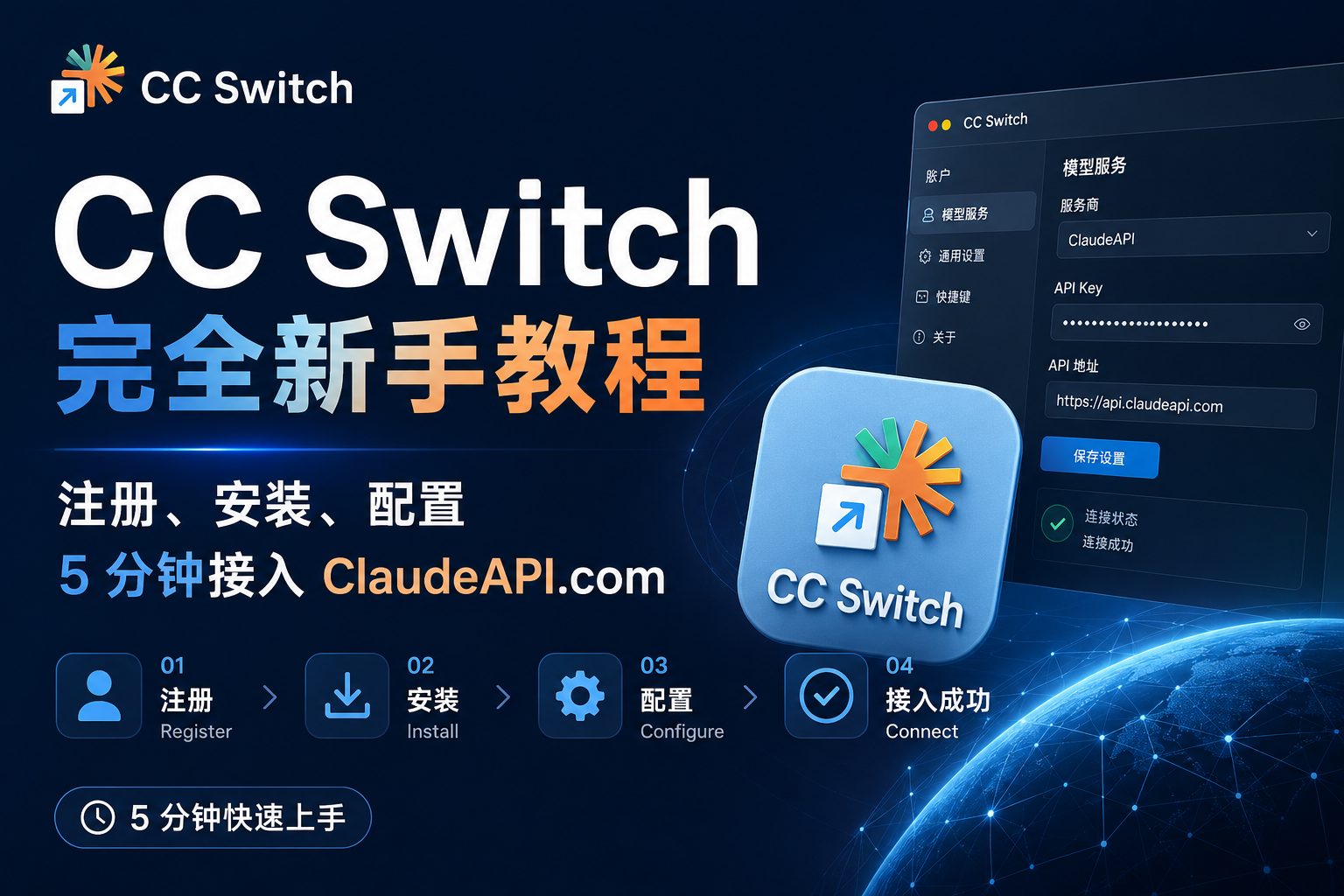
CC Switch 完全新手教程:一份 Key 同时接入 OpenClaw、OpenCode、Hermes、Claude Code(2026 配置指南)
如果你刚接触 Claude Code,想用 ClaudeAPI.com 接入,但又不知道怎么改配置文件——这篇教程就是为你准备的。
CC Switch 是目前 GitHub 上最流行的 Claude Code 配置管理工具(⭐ 68K+),它用可视化界面彻底代替手动编辑 JSON/TOML 配置文件,让你一键切换 API 提供商。本文将一步一步带你完成从注册到实际调用的全流程。
CC Switch 是什么?
CC Switch 是一款跨平台桌面应用(Windows / macOS / Linux),用来统一管理 Claude Code、Codex、Gemini CLI 等 AI 编程工具的 API 配置。
一句话总结:你不需要再手动找
settings.json在哪里、不需要记环境变量怎么写。打开 CC Switch,填入 API Key,点一下"激活",搞定。
核心功能一览:
| 功能 | 说明 |
|---|---|
| 可视化 Provider 管理 | 填表单替代手改 JSON |
| 一键切换 | 托盘菜单直接切,无需重启终端 |
| 内置 50+ 预设 | 主流 API 平台开箱即用 |
| MCP 统一管理 | 跨工具同步 MCP 服务配置 |
| 连接速度测试 | 自动测延迟,帮你选最快线路 |
| 云端同步 | 支持 Dropbox / OneDrive / iCloud |
准备工作:安装四个受管工具

CCSwitch 只负责读取、切换和写入各工具的配置,不内置模型推理能力,也不会替你安装这些 CLI。
所以在使用 CCSwitch 之前,需要先把要管理的工具安装到本机,并确保命令能在终端里直接执行。
如果你只打算管理其中一两个工具,只安装对应工具即可;
如果希望 CCSwitch 顶部应用切换栏显示 4 个图标,则下面 4 个命令都必须能在同一个系统环境的PATH中找到。
1. Claude Code
推荐使用官方通用安装方式:
npm install -g @anthropic-ai/claude-code
npm install -g @anthropic-ai/claude-code
macOS / Linux / WSL 也可以使用官方安装脚本:
curl -fsSL https://claude.ai/install.sh | bash
curl -fsSL https://claude.ai/install.sh | bash
Windows PowerShell 可使用:
irm https://claude.ai/install.ps1 | iex
irm https://claude.ai/install.ps1 | iex
安装完成后执行:
claude --version
claude doctor
claude --version
claude doctor
如果是首次使用,还需要运行一次:
claude
claude
按提示完成登录或 API Key 配置。
2. OpenCode
macOS / Linux 推荐:
curl -fsSL https://opencode.ai/install | bash
curl -fsSL https://opencode.ai/install | bash
或使用 npm:
npm install -g opencode-ai
npm install -g opencode-ai
Homebrew 用户可以使用:
brew install anomalyco/tap/opencode
brew install anomalyco/tap/opencode
Windows 推荐优先使用 WSL;也可以用 npm:
npm install -g opencode-ai
npm install -g opencode-ai
安装完成后执行:
opencode --version
opencode auth login
opencode --version
opencode auth login
opencode auth login 用来配置你要使用的模型服务商 API Key。
3. OpenClaw
OpenClaw 是 OpenCode 的 Agent 化派生项目,安装方式以项目官方说明为准。常见安装方式如下:
curl -fsSL https://openclaw.ai/install.sh | bash
curl -fsSL https://openclaw.ai/install.sh | bash
或按仓库文档使用 npm / Releases 安装:
npm install -g openclaw
npm install -g openclaw
安装完成后执行:
openclaw --version
openclaw --version
如果命令存在但无法启动,优先检查 Node.js、npm 全局路径、WSL 环境或终端 PATH 是否正确。
4. Hermes
Hermes 请按 Hermes 官方文档安装。安装目标是让本机终端能直接执行:
hermes --version
hermes --version
如果你使用的是 npm、pip、二进制包或平台安装器,安装完成后都要确认 hermes 命令已经进入 PATH。
5. 统一验证
四个工具都装好后,重新打开一个终端,逐个执行:
claude --version
opencode --version
openclaw --version
hermes --version
claude --version
opencode --version
openclaw --version
hermes --version
如果某个命令提示 command not found、不是内部或外部命令、无法识别为 cmdlet,说明该工具没有正确安装,或安装目录没有加入 PATH。
常见处理方式:
# macOS / Linux 查看命令位置
which claude
which opencode
which openclaw
which hermes

# Windows PowerShell 查看命令位置
where.exe claude
where.exe opencode
where.exe openclaw
where.exe hermes
# macOS / Linux 查看命令位置
which claude
which opencode
which openclaw
which hermes

# Windows PowerShell 查看命令位置
where.exe claude
where.exe opencode
where.exe openclaw
where.exe hermes
6. 回到 CCSwitch 检查

确认命令都可执行后,重新打开 CCSwitch。
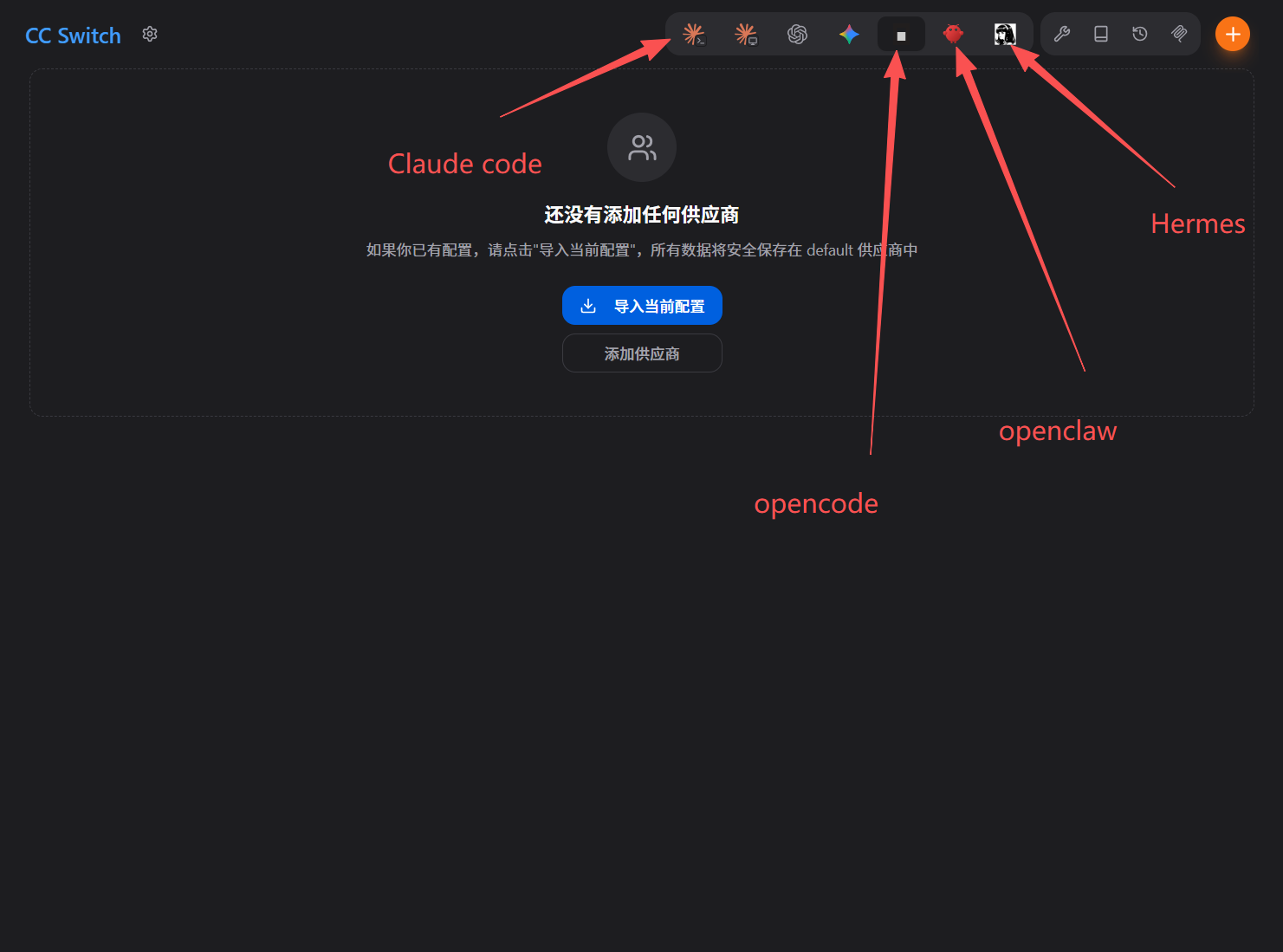
CCSwitch 顶部应用切换栏会扫描本机已安装的受管工具:
- 图标出现:说明 CCSwitch 找到了对应 CLI;
- 图标缺失:说明该工具未安装,或命令不在 CCSwitch 能读取到的
PATH中; - 终端能运行但 CCSwitch 看不到:重启 CCSwitch,必要时重启系统或从同一用户环境重新启动应用。
只有目标工具已经安装并能被 CCSwitch 扫到,后续的接口地址、API Key、模型和代理配置切换才会生效。
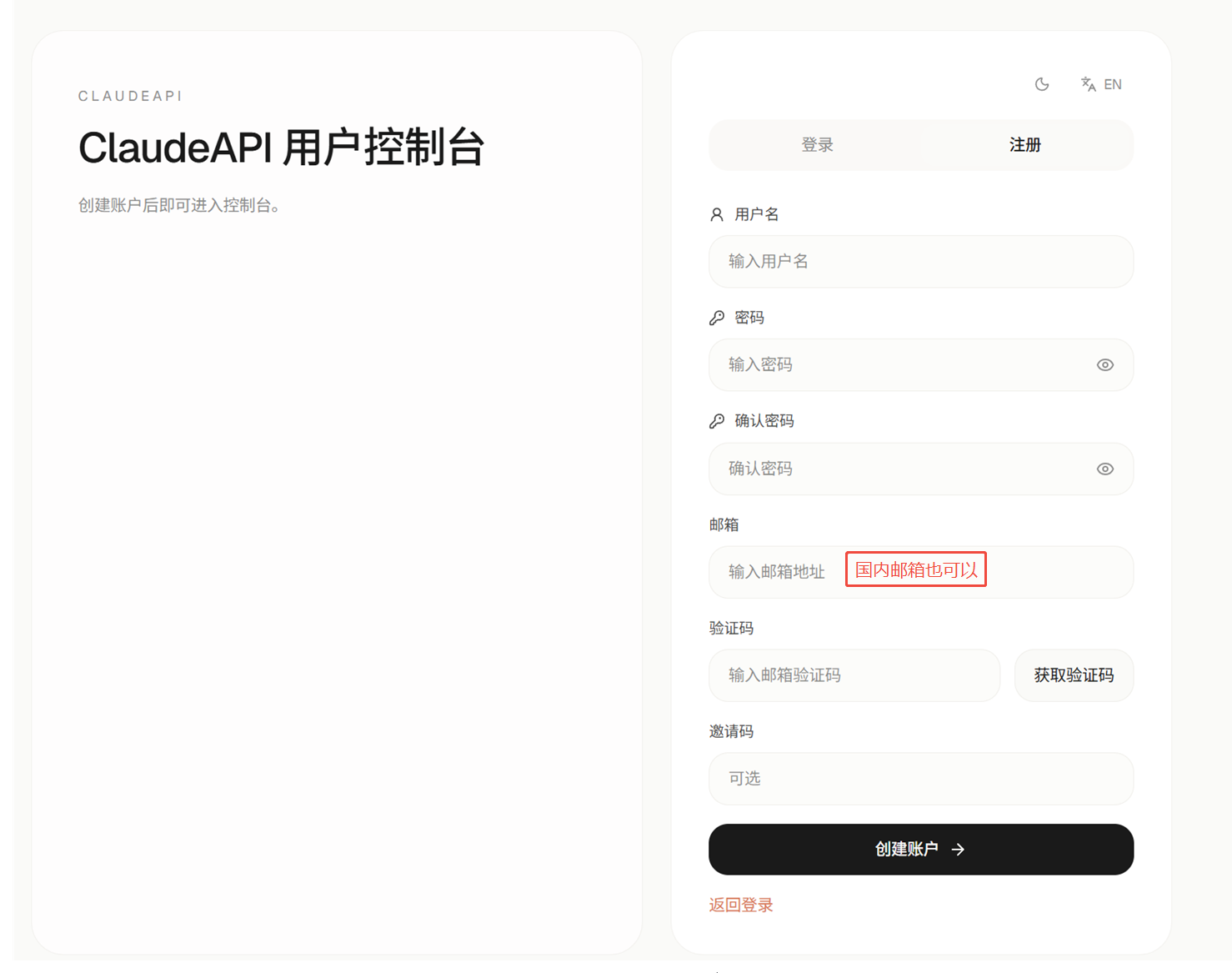
第一步:注册 ClaudeAPI.com,获取 API Key
-
访问 claudeapi.com,点击注册
-
完成邮箱验证后,进入控制台
-
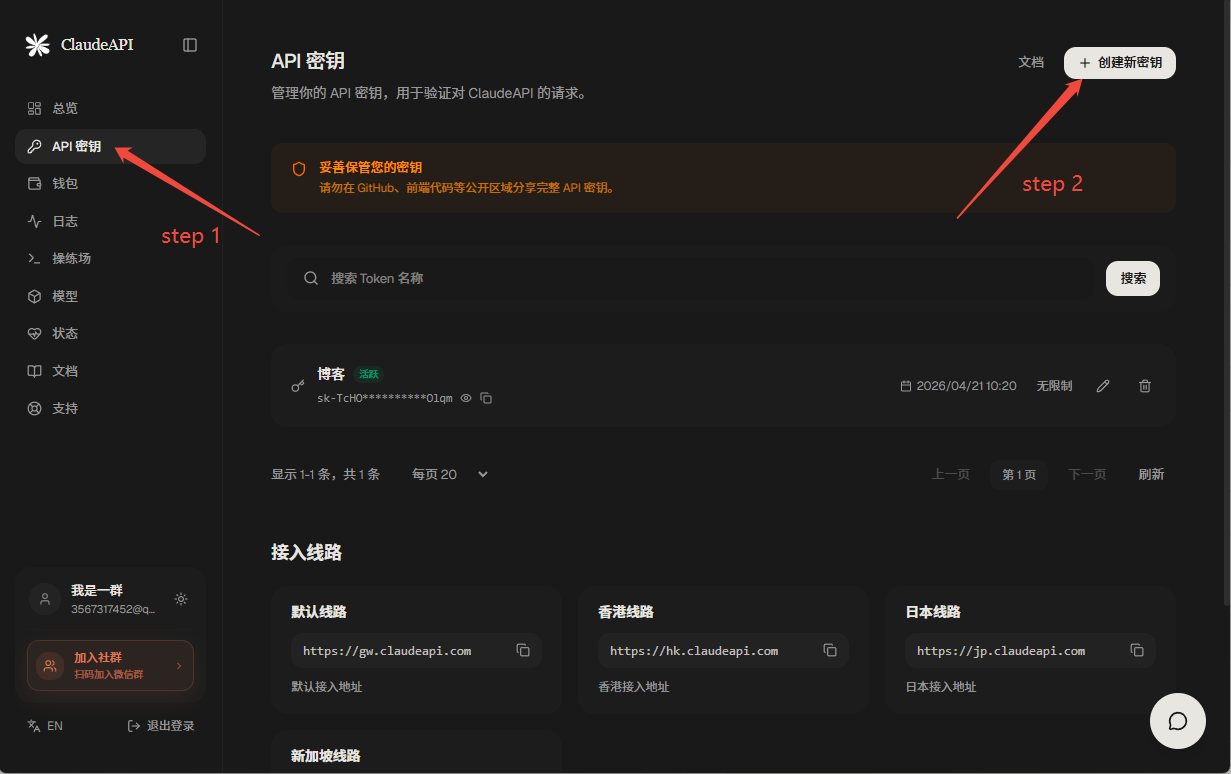
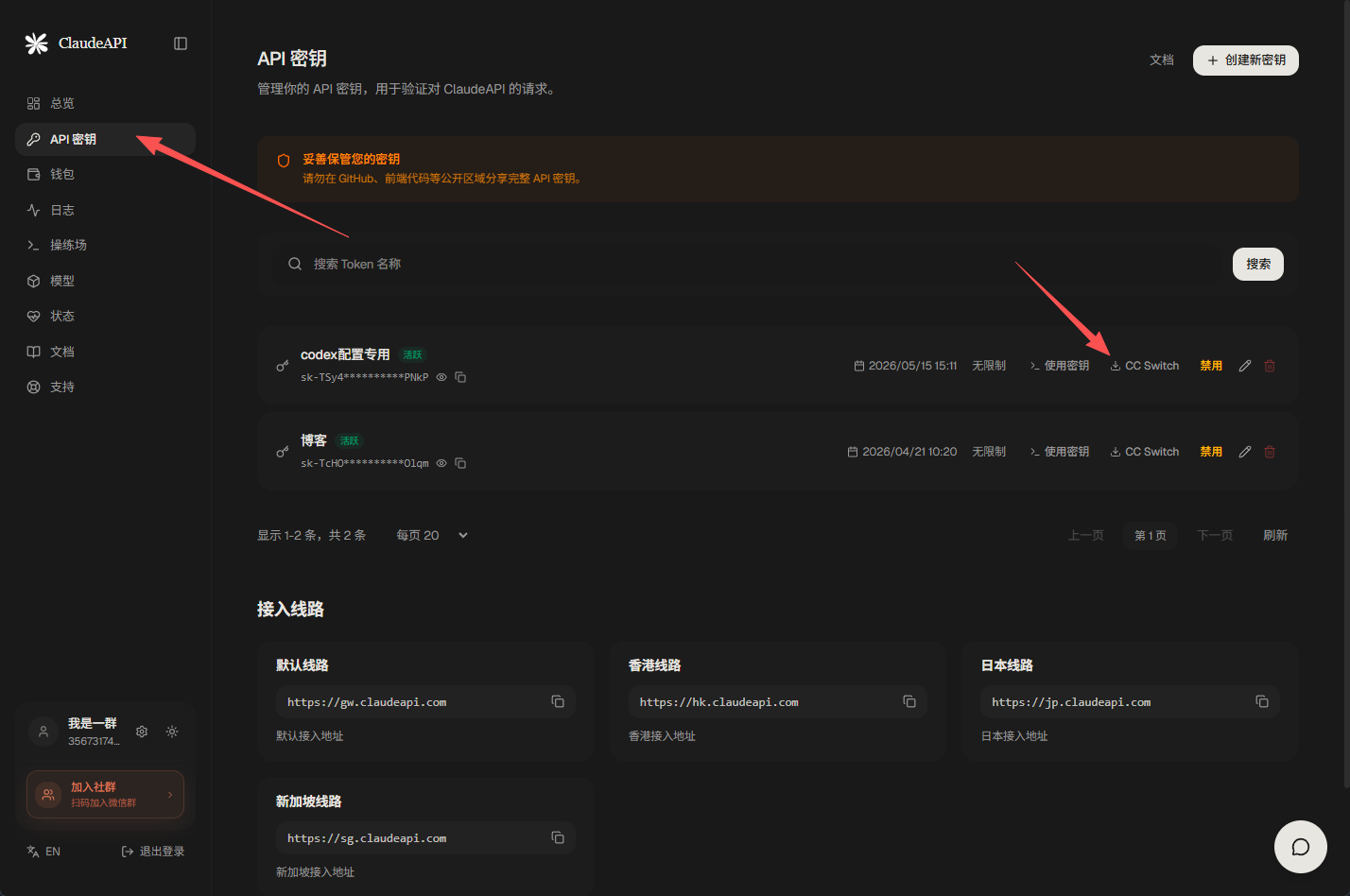
在 API Keys 页面点击「创建新密钥」
-
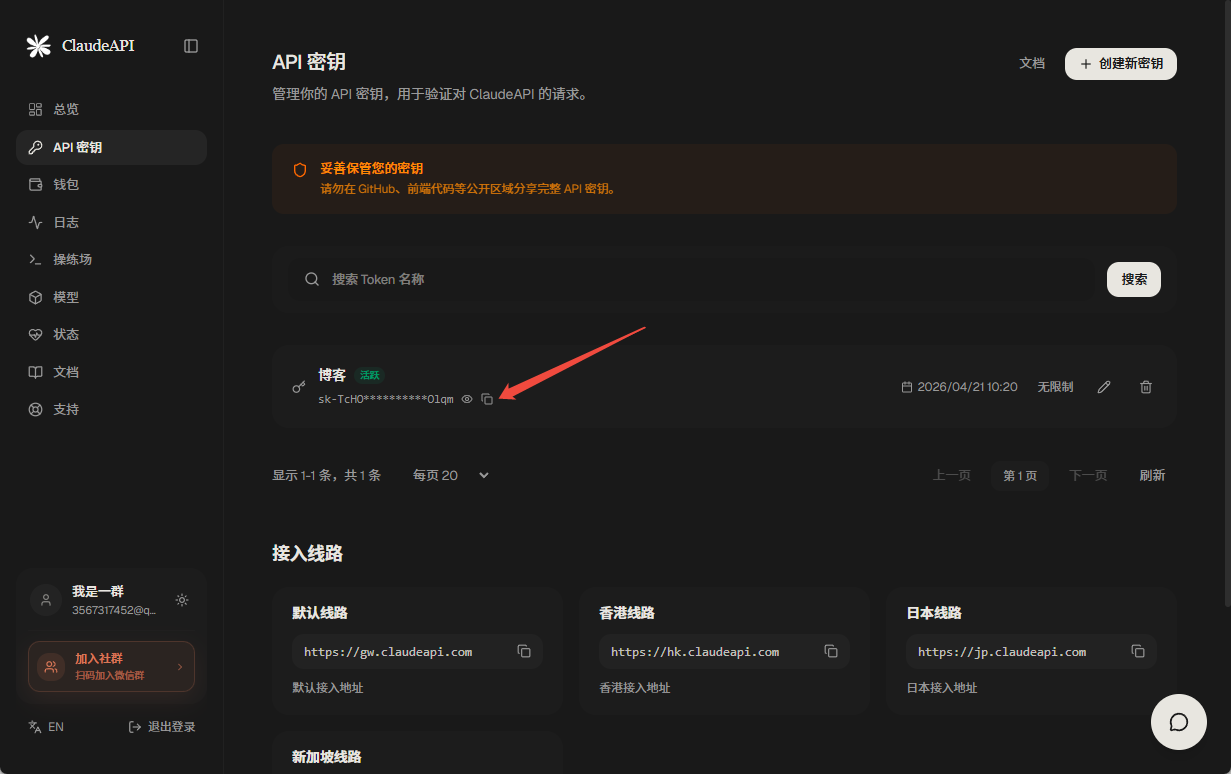
复制你的 API Key(只显示一次,请立即保存)
ClaudeAPI.com 可用模型参考:
| 模型 | 模型 ID | 输入价格 | 推荐场景 |
|---|---|---|---|
| Claude Opus 4.7 | claude-opus-4-7 |
$4.000/1M | 复杂推理、长上下文 |
| Claude Opus 4.6 | claude-opus-4-6 |
$4.000/1M | 复杂推理、长上下文 |
| Claude Sonnet 4.6 | claude-sonnet-4-6 |
$2.400/1M | 日常开发(默认推荐) |
| Claude Haiku 4.5 | claude-haiku-4-5-20251001 |
$0.800/1M | 轻量快速任务 |
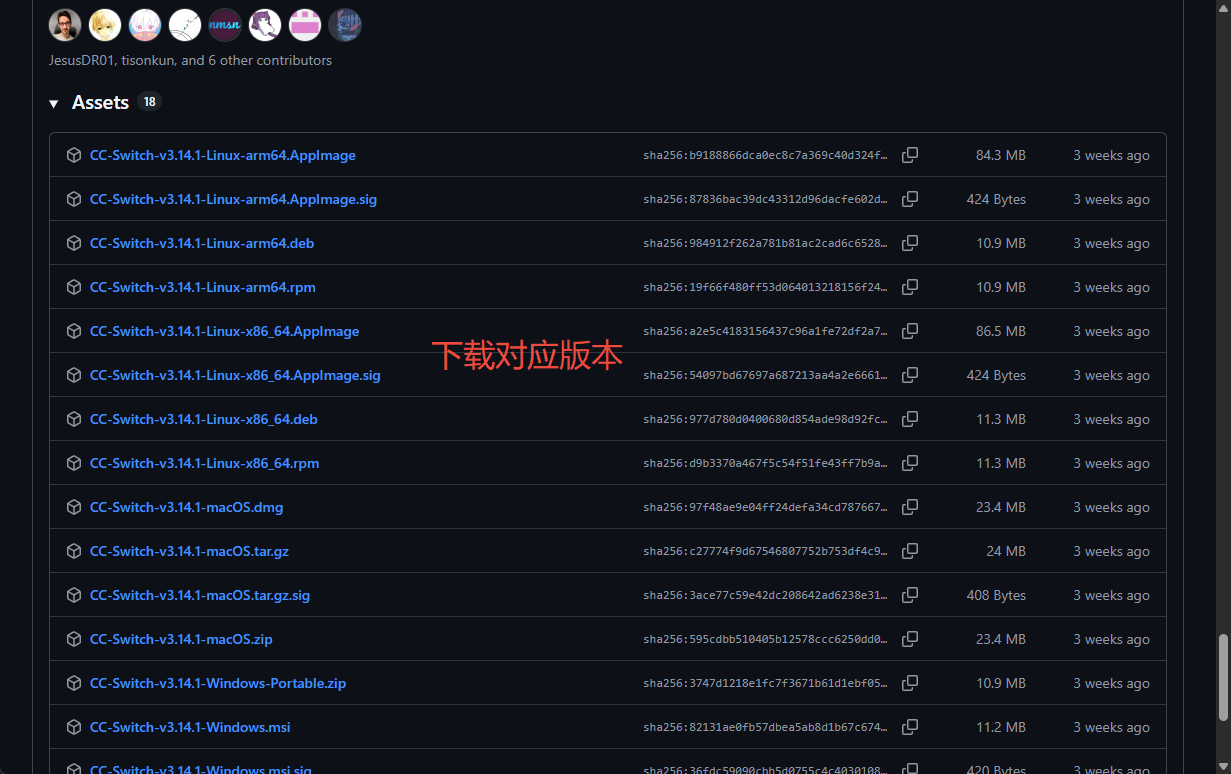
第二步:下载安装 CC Switch
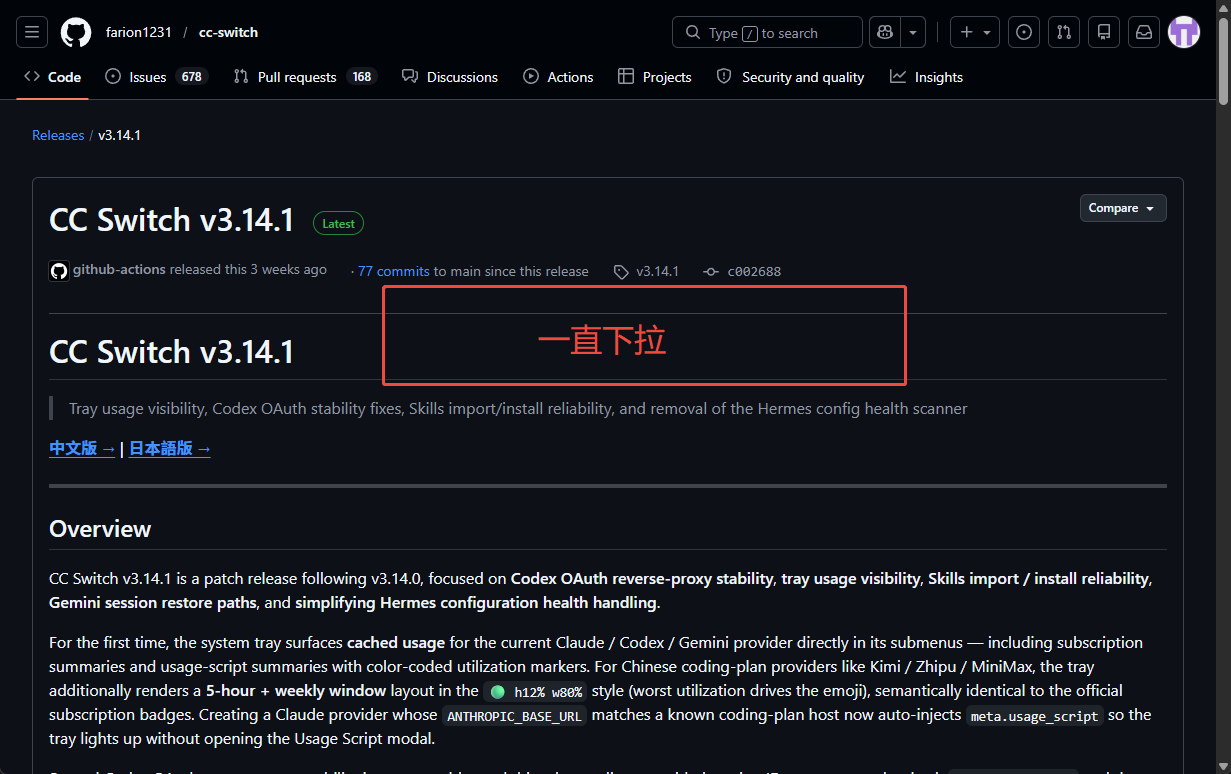
官方仓库: github.com/farion1231/cc-switch
官方网站: ccswitch.io
下载页面(含所有版本): github.com/farion1231/cc-switch/releases
第三步pro(更简单的):官网直接创建 ClaudeAPI.com Provider
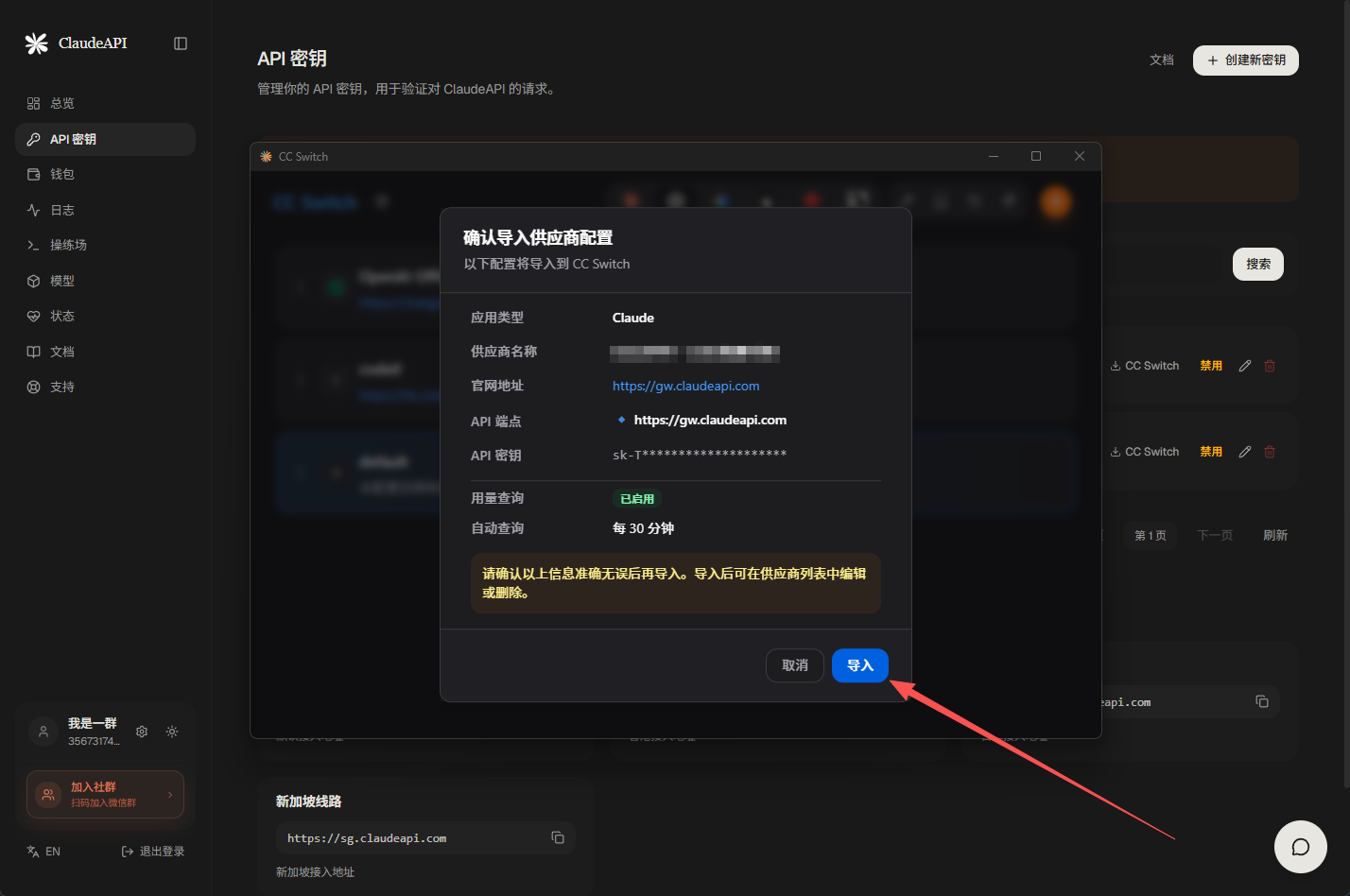
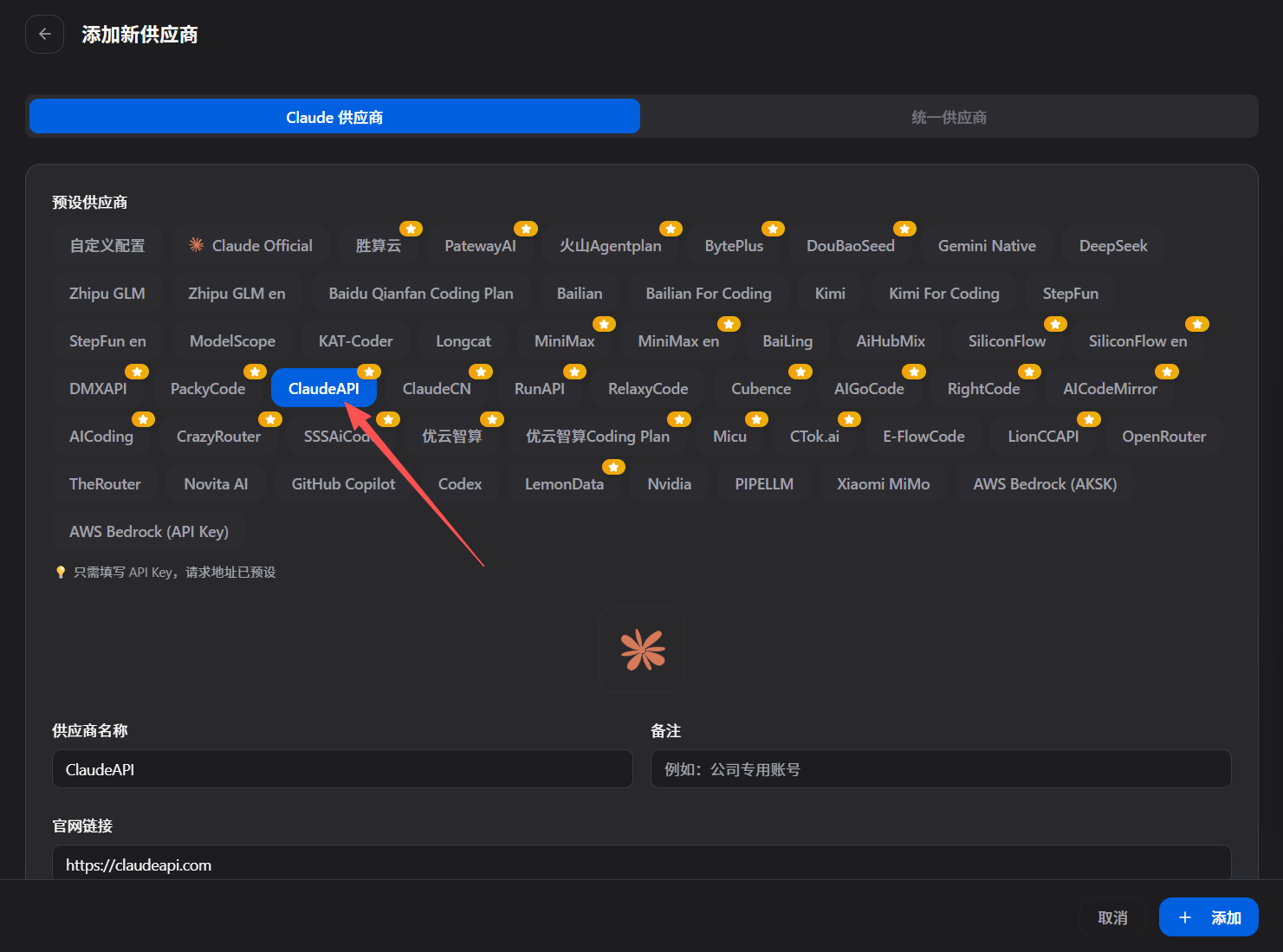
第三步:在 CC Switch 中创建 ClaudeAPI.com Provider
安装完成后打开 CC Switch,按如下步骤操作:
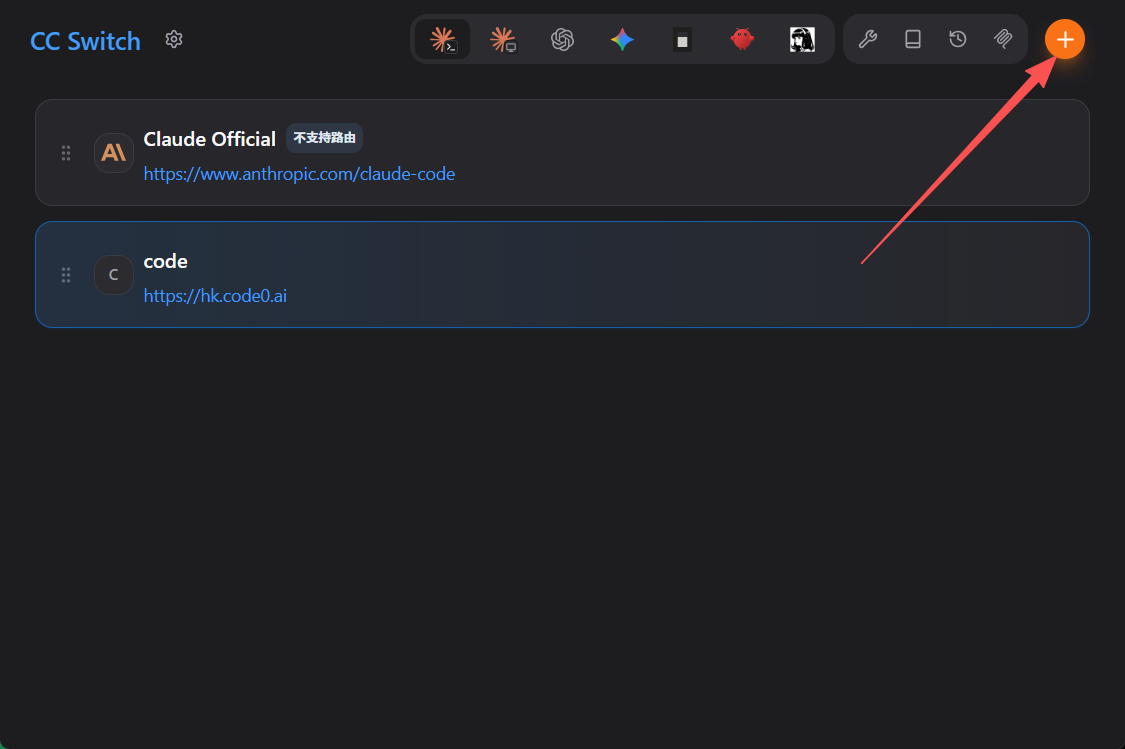
填写以下配置信息:
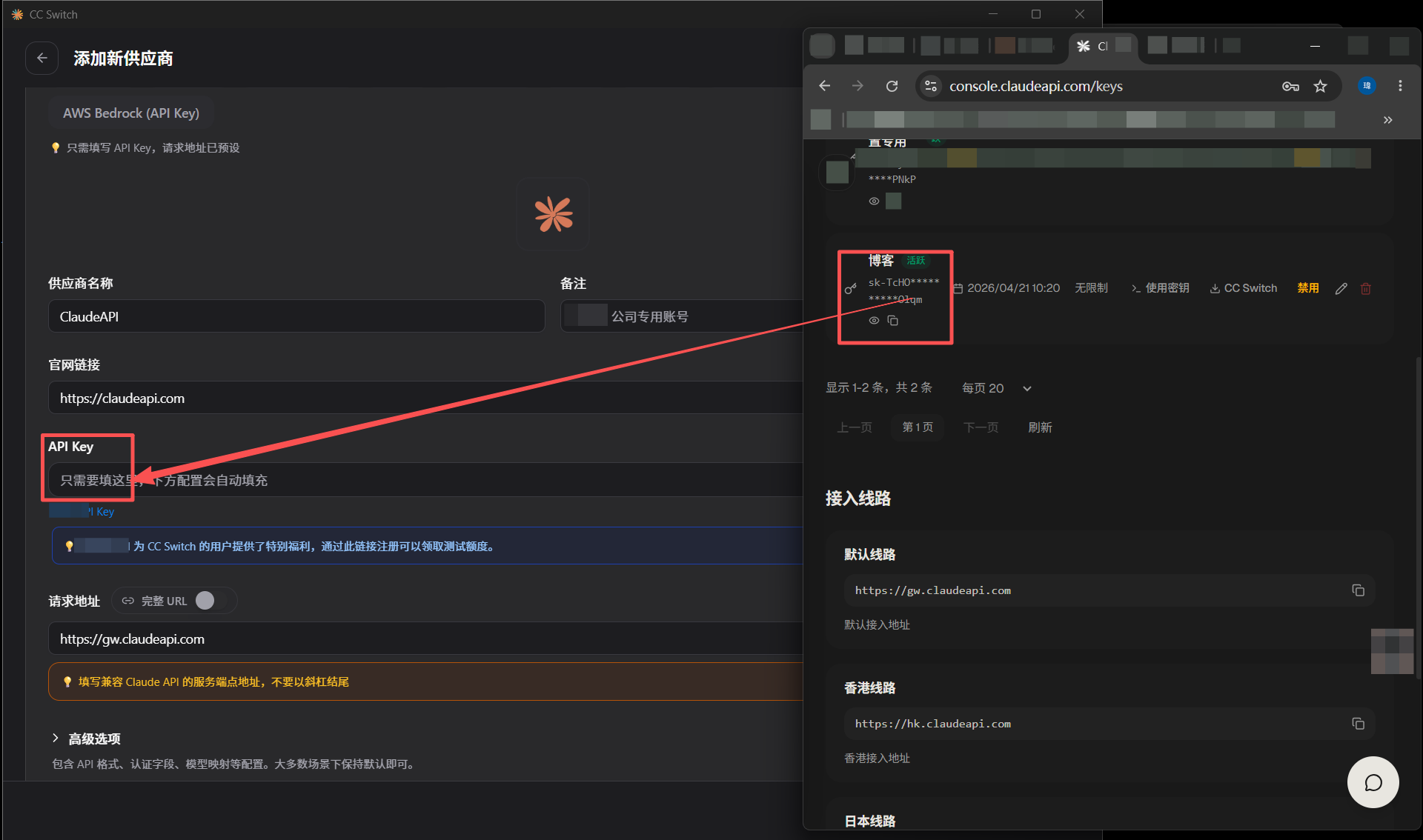
5. 点击「Save」保存
第四步:激活并测试调用
激活 Provider
在 Provider 列表中找到刚创建的「ClaudeAPI」,点击「Activate」(或「Enable」)。
CC Switch 会自动将 ANTHROPIC_BASE_URL 和 ANTHROPIC_AUTH_TOKEN 写入 ~/.claude/settings.json,无需手动操作。
测试连接
CC Switch 内置了连接速度测试功能:
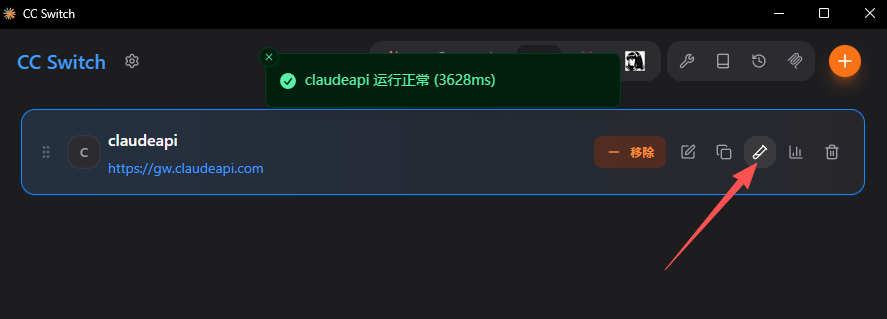
- 在 Provider 旁边点击「Test」
- 等待延迟测试完成
- 看到绿色状态指示灯 = 连接成功
验证已生效(以Claude为例)
打开终端,输入:
claude
claude
如果 Claude Code 正常启动并能响应,说明一切配置成功。
你也可以用 Claude Code 的 /model 命令检查当前使用的模型:
/model
/model
第五步:日常使用与高级配置
模型切换
ClaudeAPI 模型接入示例:主模型 / Sonnet / Opus / Haiku 映射这样填就行
在控制台找到当前账号可用的模型 ID,然后复制到工具里的「模型映射」位置: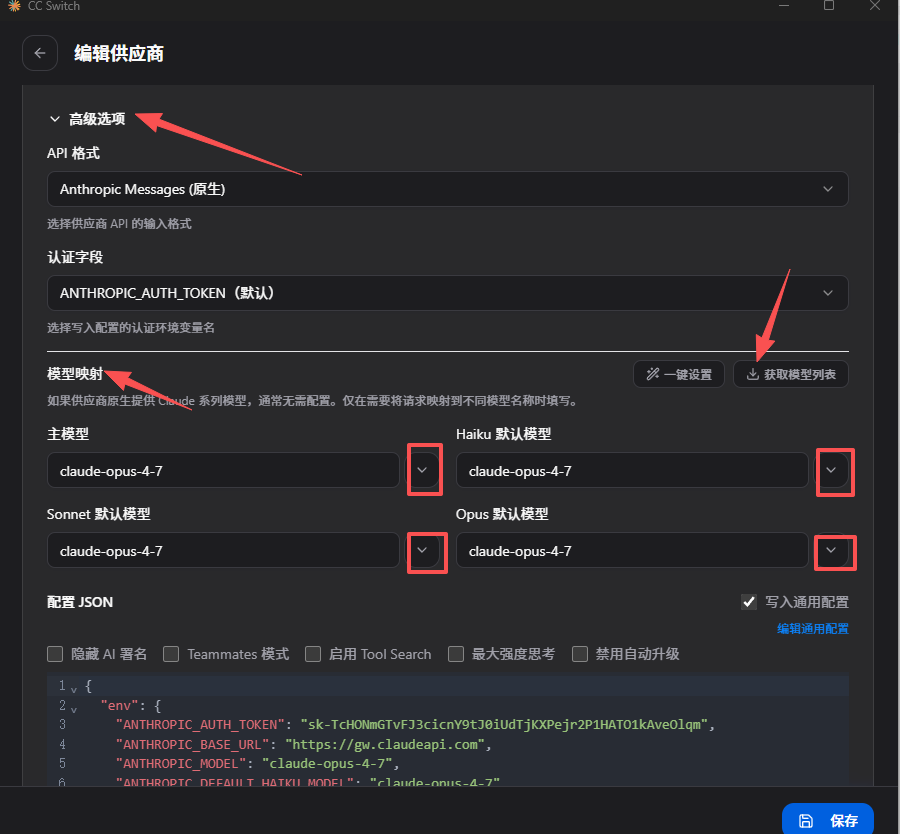
• 主模型:可填常用默认模型
• Sonnet 默认模型:claude-sonnet-4-6
• Opus 默认模型:claude-opus-4-7 或 claude-opus-4-6
• Haiku 默认模型:claude-haiku-4-5-20251001
API 格式选择 Anthropic Messages(原生),认证字段保持默认即可。
配置完成后保存,就可以正常调用 Claude 系列模型了。
只想用一个模型则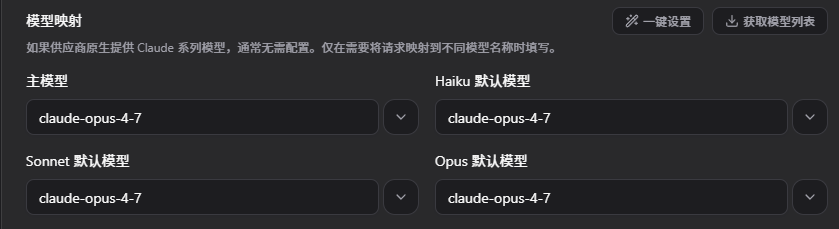
从系统托盘快速切换
CC Switch 安装后会常驻系统托盘。如果你有多个 Provider(比如一个用 ClaudeAPI.com、一个用官方 Anthropic),可以右键托盘图标直接切换,不需要打开主界面。
创建多个 Provider 场景示例
很多用户会配置多个 Provider 用于不同场景:
| Provider 名称 | 用途 |
|---|---|
ClaudeAPI-Sonnet |
日常编码(性价比最优) |
ClaudeAPI-Opus |
复杂推理、架构分析 |
ClaudeAPI-Haiku |
简单任务、快速响应 |
配置方式相同,只需在模型映射中指定不同的默认主模型即可。
常见问题
Q:切换 Provider 后没有生效?
切换后需要重启终端。如果使用 CC Switch 的本地代理功能,则支持热切换无需重启。
Q:ANTHROPIC_BASE_URL 填错了会怎样?
会返回 401 或连接错误。请确认填写的是 https://gw.claudeapi.com(注意是 gw 前缀,不是 api)。
Q:API Key 忘记保存了怎么办?
登录 claudeapi.com 控制台,在 API Keys 页面创建一个新的密钥,旧密钥可以直接作废。
Q:CC Switch 会保存我的 API Key 吗?安全吗?
CC Switch 将数据存储在本地 SQLite 数据库(~/.cc-switch/cc-switch.db)中,不上传至任何服务器。开启云同步功能时,密钥会同步到你自己配置的云盘(Dropbox / OneDrive / iCloud / WebDAV),平台本身不持有你的密钥。
小结
完成以上步骤后,你的工作流就是:
- ClaudeAPI.com 提供 API 额度和模型访问能力
- CC Switch 管理配置,告别手动改文件
- 调用你的 AI 编程助手正常工作
整个流程 5 分钟以内。有了 CC Switch,多个 Provider 之间的切换只需点一下,彻底解放双手。
如果在配置过程中遇到问题,欢迎加入 ClaudeAPI.com 用户社区 提问,也可以参考 CC Switch 官方仓库的 Issues 页面。
相关阅读: