
Claude Code 国内接入教程:cc-switch 一键切换 API 配置(2026最新)
三步完成 Claude Code 国内直连配置 | 无需代理 | 延迟 < 200ms | 支持支付宝/微信充值
看完本文你将学会
- ✅ 为什么国内直连 Claude Code 会失败,以及根本解决方案
- ✅ 如何安装并使用 cc-switch 管理多套 Claude API 配置
- ✅ 如何通过 ClaudeAPI.com 实现国内直连,无需代理
- ✅ 如何一条命令在「国内直连」和「官方 API」之间自由切换
- ✅ 如何用
cc-switch test验证 API 连通性,快速排查故障 - ✅ 如何通过 cc-switch Web 界面可视化管理所有配置
前言:为什么国内开发者需要 cc-switch?
Claude Code 是 Anthropic 官方推出的 AI 编程助手 CLI,国内开发者使用时面临两个核心痛点:
- 直连
api.anthropic.com超时或失败(GFW 拦截) - 切换不同 API 配置(比如官方 Key 和中转 Key)时需要手动修改
settings.json,操作繁琐
cc-switch 完美解决上述问题:它是专为 Claude Code 设计的配置管理工具,支持保存多套 API 配置,一条命令即可切换,立即生效,无需重启。
配合 ClaudeAPI.com 国内直连接入点,彻底告别代理依赖。
前置条件:Node.js 18+ 已安装。 如果你还没有 ClaudeAPI.com 的 API Key,访问 claudeapi.com 扫码联系微信客服,几分钟即可获取。
三步概览
| 步骤 | 命令 | 说明 |
|---|---|---|
| Step 1 | npm install -g @hobeeliu/cc-switch @anthropic-ai/claude-code |
安装两个核心工具 |
| Step 2 | cc-switch init |
配置 ClaudeAPI.com 国内直连接入点 |
| Step 3 | cc-switch use default && claude |
切换配置并启动 Claude Code |
Step 1:安装工具
安装 cc-switch
cc-switch 是 npm 包,全局安装后可在任意目录使用:
npm install -g @hobeeliu/cc-switch
cc-switch --version   # 应输出: cc-switch version 1.1.1
npm install -g @hobeeliu/cc-switch
cc-switch --version   # 应输出: cc-switch version 1.1.1
[图1:npm install -g @hobeeliu/cc-switch 安装成功,版本 1.1.1]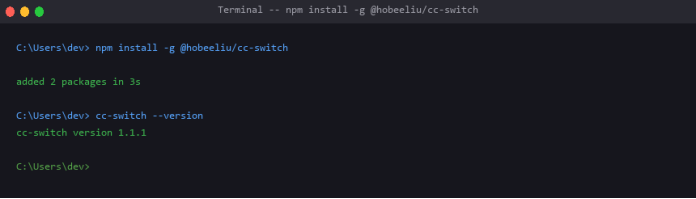
安装 Claude Code
如果你还没有安装 Claude Code,同样通过 npm 全局安装:
npm install -g @anthropic-ai/claude-code
claude --version   # 应输出: 2.1.89 (Claude Code)
npm install -g @anthropic-ai/claude-code
claude --version   # 应输出: 2.1.89 (Claude Code)
[图2:npm install -g @anthropic-ai/claude-code 安装成功,版本 2.1.89]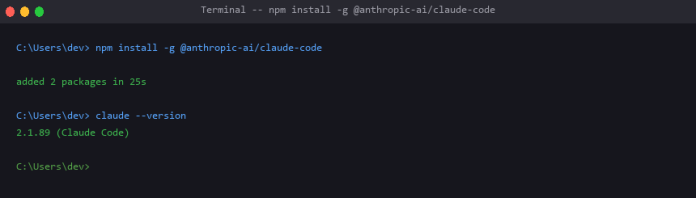
提示:Claude Code 本身免费安装,调用 API 时按 Token 计费。使用 ClaudeAPI.com 支持支付宝/微信/人民币充值,无需境外信用卡。
Step 2:初始化 ClaudeAPI.com 配置
cc-switch init 会引导你创建第一个配置文件(默认名为 default),并写入 Claude Code 的配置目录。
cc-switch init
cc-switch init
依次输入以下信息:
| 提示项 | 填入内容 | 说明 |
|---|---|---|
ANTHROPIC_AUTH_TOKEN |
你的 ClaudeAPI.com API Key(sk- 开头) |
从 claudeapi.com 后台复制 |
ANTHROPIC_BASE_URL |
https://api.claudeapi.com |
国内直连地址,固定填这个 |
[图3:cc-switch init 初始化过程,配置 ClaudeAPI.com 接入点]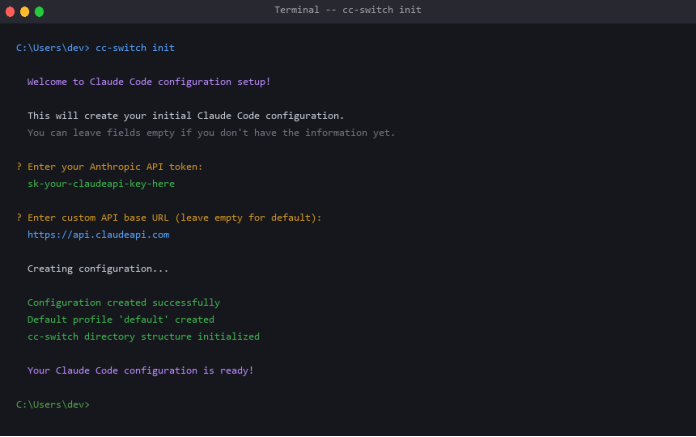
cc-switch 将配置写入 ~/.claude/profiles/ 目录(如 ~/.claude/profiles/default.json),并在切换时自动覆盖 ~/.claude/settings.json。你不需要手动修改任何配置文件。
验证初始化结果
初始化完成后,用以下命令确认配置已生效:
cc-switch list      # 查看所有配置
cc-switch current   # 查看当前激活的配置
cc-switch view default  # 查看 default 配置的详细内容
cc-switch list      # 查看所有配置
cc-switch current   # 查看当前激活的配置
cc-switch view default  # 查看 default 配置的详细内容
[图4:cc-switch list / current / view — 确认 default 配置已创建并激活]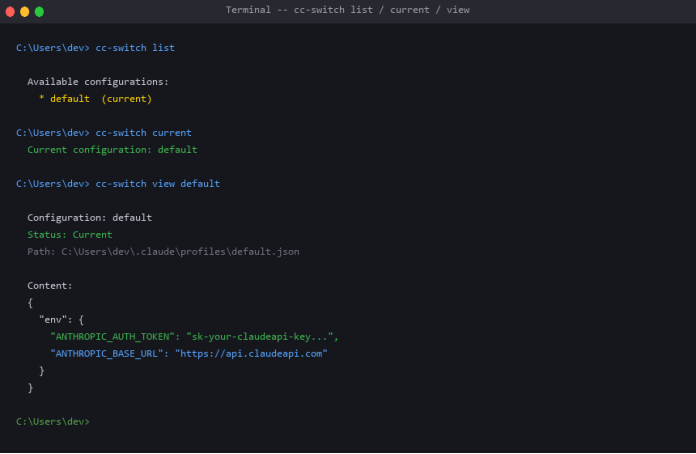
Step 3:切换配置并启动 Claude Code
cc-switch use default
claude
cc-switch use default
claude
[图5:cc-switch use default 切换成功,claude 命令启动并验证 API 连接正常]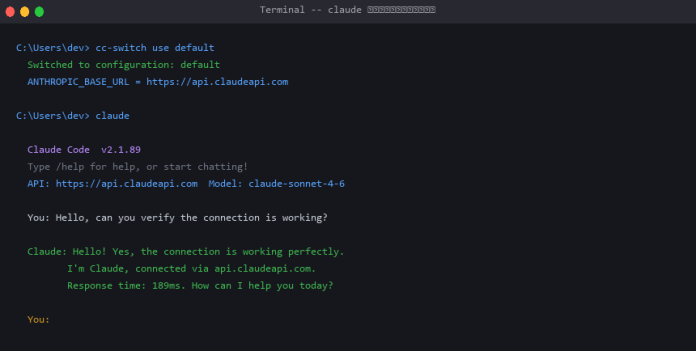
启动后可以看到 Claude Code 使用的 API 地址是 api.claudeapi.com,响应时间 < 200ms,无需代理。
原理解析:cc-switch 做了什么?
Claude Code 通过读取 ~/.claude/settings.json 里的 env 字段来获取 API 配置:
{
  "env": {
    "ANTHROPIC_AUTH_TOKEN": "你的Key",
    "ANTHROPIC_BASE_URL": "https://api.claudeapi.com"
  },
  "permissions": {
    "allow": [],
    "deny": []
  }
}
{
  "env": {
    "ANTHROPIC_AUTH_TOKEN": "你的Key",
    "ANTHROPIC_BASE_URL": "https://api.claudeapi.com"
  },
  "permissions": {
    "allow": [],
    "deny": []
  }
}
cc-switch 在你执行 use 命令时,自动将对应配置写入这个文件,实现即时切换,无需重启 Claude Code。
[图6:settings.json 切换前后对比 — 官方地址 vs ClaudeAPI.com 国内直连地址]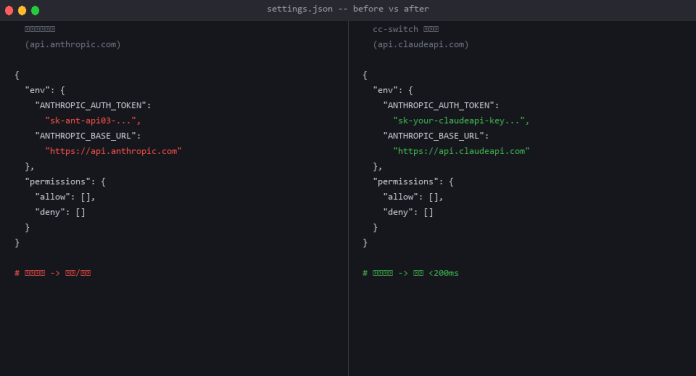
进阶:多配置管理
实际使用中,你可能需要维护多套配置:
- default:ClaudeAPI.com 日常开发(低延迟,无需代理)
- official:官方 API 备用(海外环境或官方 API 测试)
新建官方 API 备用配置
cc-switch new official -i
cc-switch new official -i
交互式输入:
| 提示项 | 填入内容 |
|---|---|
ANTHROPIC_AUTH_TOKEN |
你的官方 Anthropic API Key(sk-ant-api03- 开头) |
ANTHROPIC_BASE_URL |
https://api.anthropic.com |
[图7:cc-switch new official -i — 新建官方 API 备用配置]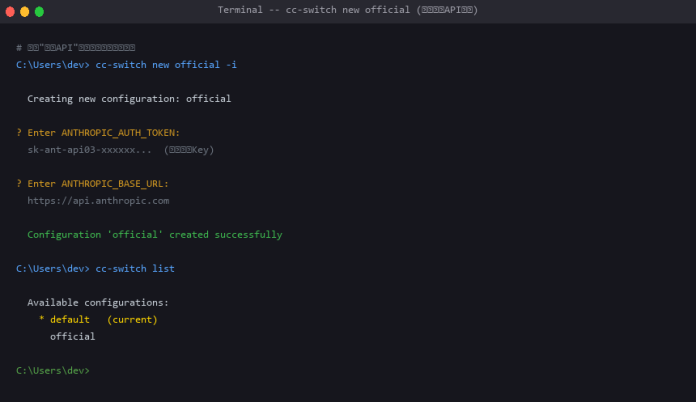
一键切换
cc-switch use official   # 切换到官方 API
cc-switch use default    # 切回 ClaudeAPI.com 国内直连
cc-switch use official   # 切换到官方 API
cc-switch use default    # 切回 ClaudeAPI.com 国内直连
[图8:cc-switch use 一键切换 — 在 ClaudeAPI.com 和官方 API 之间自由切换]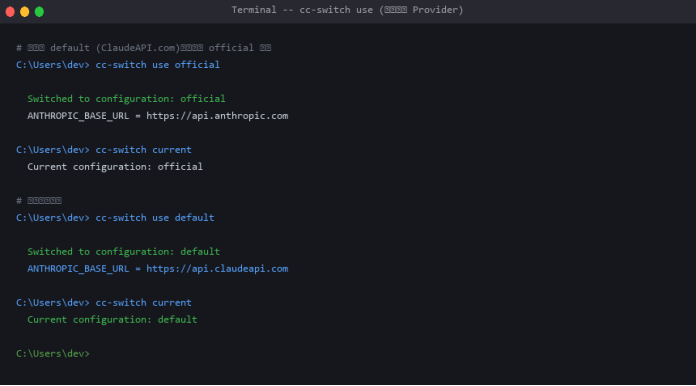
[图9:多配置最终状态 — default(日常)和 official(备用)两套配置并存]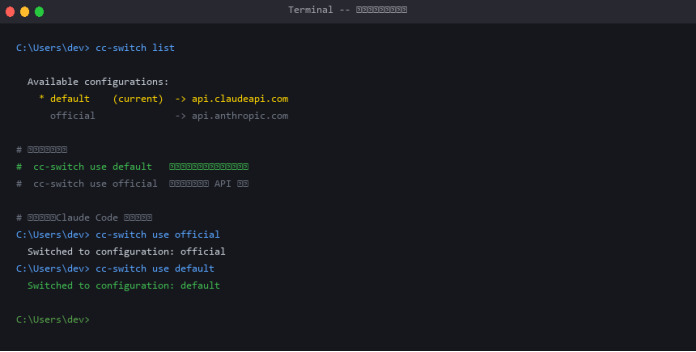
连通性测试:cc-switch test
切换配置后,可以用 cc-switch test 快速验证当前 API 是否可以正常连接:
cc-switch test -c          # 测试当前激活的配置(最常用)
cc-switch test default     # 测试指定名称的配置
cc-switch test --all       # 测试所有配置
cc-switch test -c          # 测试当前激活的配置(最常用)
cc-switch test default     # 测试指定名称的配置
cc-switch test --all       # 测试所有配置
[图10:cc-switch test -c — 测试当前配置,三步验证(连通/鉴权/Chat API)全部通过,响应 187ms]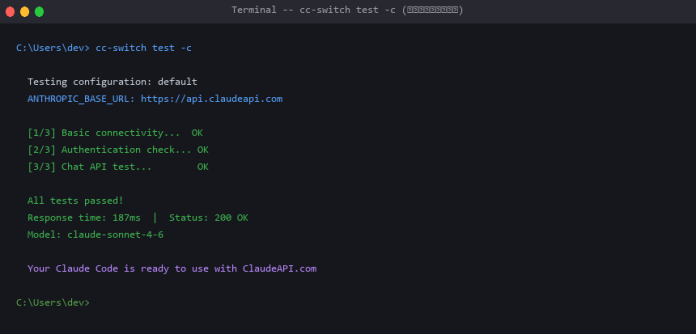
测试过程包含三步验证:
- 基础连通性
- API 鉴权
- Chat 实际调用
推荐每次切换配置后都运行
cc-switch test -c,这是排查连接问题的第一步。
cc-switch 常用命令速查
| 命令 | 说明 |
|---|---|
cc-switch init |
首次初始化,创建 default 配置 |
cc-switch list |
列出所有已保存的配置(* 号标记当前激活) |
cc-switch current |
显示当前激活的配置名 |
cc-switch use <name> |
切换到指定配置,立即生效 |
cc-switch view <name> |
查看指定配置的详细内容(Key、URL、存储路径) |
cc-switch new <name> -i |
交互式创建新配置 |
cc-switch test -c |
测试当前配置的 API 连通性(推荐) |
cc-switch test --all |
批量测试所有配置 |
cc-switch edit <name> --field env.ANTHROPIC_AUTH_TOKEN |
更换指定配置的 API Key |
cc-switch edit -c |
编辑当前激活配置(打开编辑器) |
cc-switch import <file> |
从备份文件恢复配置 |
cc-switch web |
启动 cc-switch 可视化 Web 管理界面 |
cc-switch update |
检查并更新 cc-switch 到最新版本 |
cc-switch rm <name> |
删除指定配置 |
cc-switch cp <src> <dst> |
复制配置(适合创建相似配置) |
cc-switch --version |
查看 cc-switch 版本 |
使用 Web 界面管理配置(推荐新手)
cc-switch 提供可视化 Web 管理界面,比命令行更直观,尤其适合首次添加配置或更换 API Key 时使用。
启动 Web 界面
cc-switch web
cc-switch web
执行后自动在浏览器打开 CC Switch 可视化界面,主页显示当前所有配置及状态。
[图11:cc-switch web 主界面 — 显示当前激活的配置(使用中标记),右上角"+"添加新配置]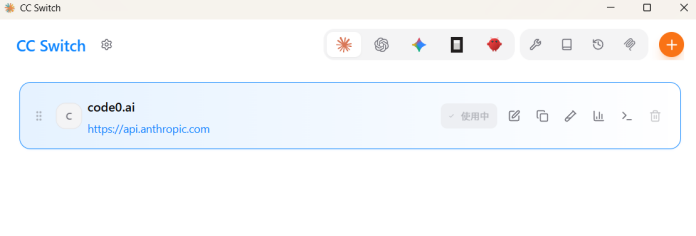
添加 ClaudeAPI.com 配置
点击右上角橙色"+"按钮,进入"添加新供应商"页面:
[图12:添加新供应商 — 选择"自定义配置",或直接选预设供应商模板]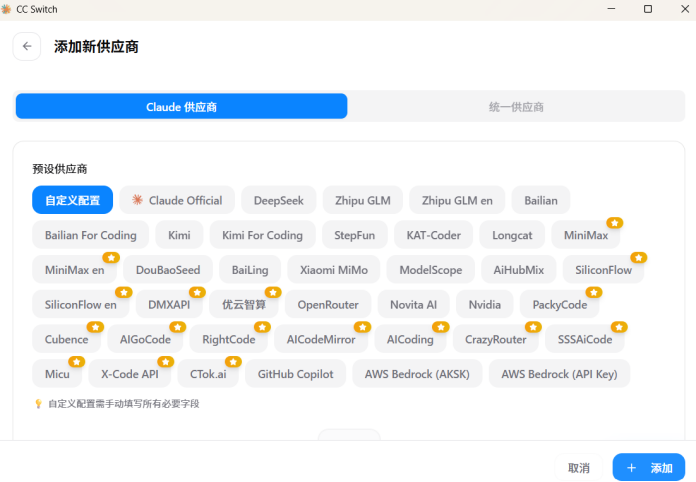
选择"自定义配置",填写以下字段:
| 字段 | 填写内容 | 说明 |
|---|---|---|
| 供应商名称 | ClaudeAPI.com |
方便识别的名称,随意填 |
| API Key | 你的 sk-... Key |
从 claudeapi.com 后台复制 |
| 请求地址 | https://api.claudeapi.com |
注意:不要以斜杠结尾 |
[图13:填写供应商名称和 API Key — API Key 填写后下方配置会自动填充]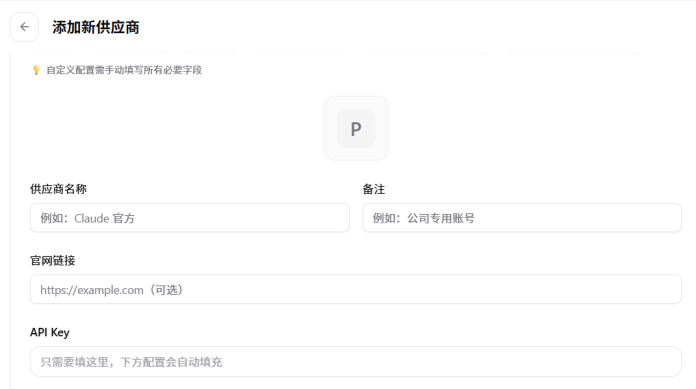
[图14:填写请求地址 https://api.claudeapi.com — 注意提示"不要以斜杠结尾"]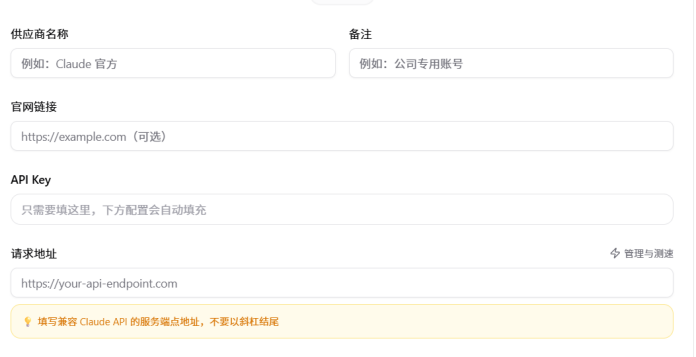
[图15:配置 JSON 预览及高级选项 — 勾选"写入通用配置"可同步到全局 settings.json]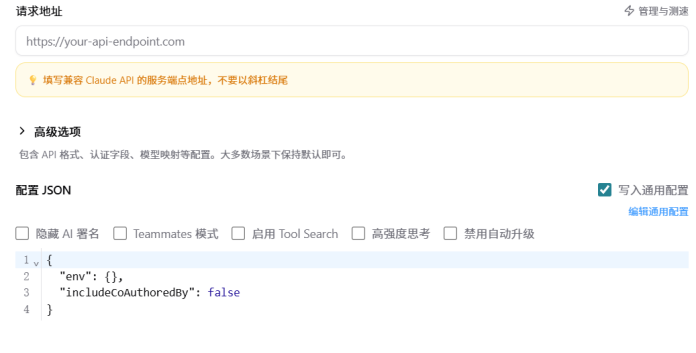
[图16:高级选项区域 — 模型测试、代理、计费配置,保持默认即可]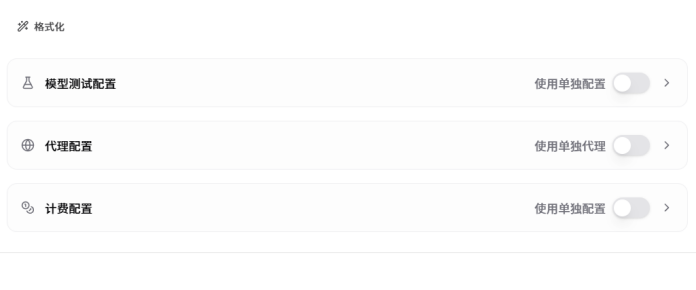
更换已有配置的 API Key
如果 Key 到期或充值了新 Key,点击主界面对应配置右侧的编辑图标(铅笔图标)修改即可。
也可以用命令行快速更换:
cc-switch edit default --field env.ANTHROPIC_AUTH_TOKEN
# 输入新 Key 回车,自动保存并验证 JSON
cc-switch edit default --field env.ANTHROPIC_AUTH_TOKEN
# 输入新 Key 回车,自动保存并验证 JSON
修改后验证是否生效:
cc-switch test -c # 用新 Key 发实际请求验证连通性
cc-switch test -c # 用新 Key 发实际请求验证连通性
常见问题
Q:cc-switch use 之后 Claude Code 需要重启吗?
不需要。cc-switch use 直接修改 settings.json,Claude Code 下次 API 调用时自动读取新配置,无需重启。
Q:settings.json 在哪里?
Windows:      C:\Users\<你的用户名>\.claude\settings.json
macOS/Linux:  ~/.claude/settings.json
Windows:      C:\Users\<你的用户名>\.claude\settings.json
macOS/Linux:  ~/.claude/settings.json
Q:cc-switch 支持 OpenAI 格式吗?
cc-switch 专为 Claude Code 设计,管理的是 Claude Code 的 settings.json。如果你需要 OpenAI 兼容格式,ClaudeAPI.com 同时支持,基础 URL 为 https://api.claudeapi.com/v1(兼容 OpenAI SDK)。
Q:如何确认当前在用哪个配置?
cc-switch current
# 输出示例:Current configuration: default
cc-switch current
# 输出示例:Current configuration: default
国内用户专属推荐
在中国大陆使用 Claude Code,��本解决方案只有一个:使用 ClaudeAPI.com 国内直连接入点。
| 对比项 | 官方 api.anthropic.com | ClaudeAPI.com |
|---|---|---|
| 国内连通性 | 需要代理,时常断流 | 国内直连,多节点 |
| 平均延迟 | 500ms - 超时不定 | < 200ms |
| Claude Code 兼容性 | 原生支持 | 100% 兼容,同格式 |
| cc-switch 支持 | 支持 | 支持(推荐默认配置) |
| 支付方式 | 需要境外信用卡 | 支付宝 / 微信 / 人民币 |
| 可用率 | 受 GFW 影响 | 99.8% |
三步完成配置
第一步:访问 claudeapi.com,扫码添加微信顾问,获取专属 API Key。
第二步:安装并初始化
npm install -g @hobeeliu/cc-switch
cc-switch init
# 填入 ClaudeAPI.com Key 和 https://api.claudeapi.com
npm install -g @hobeeliu/cc-switch
cc-switch init
# 填入 ClaudeAPI.com Key 和 https://api.claudeapi.com
第三步:启动 Claude Code
cc-switch use default && claude
cc-switch use default && claude
完成。你现在拥有的是国内直连、无需代理、支持人民币充值的 Claude Code 环境。
总结
cc-switch 是 Claude Code 多配置管理的利器,配合 ClaudeAPI.com 国内直连,让 Claude Code 在国内开发环境下开箱即用:
- 一次初始化,永久生效
- 多配置并存,一条命令切换
- settings.json 自动管理,无需手动修改
- cc-switch test 一键验证连通性
相关文章
- Cherry Studio 接入 Claude API 完整教程 →
- Claude API 报错完全手册:401/429/529 解决方案(2026)→
- Claude API 价格详解:2026最新定价 →
- Python 调用 Claude API 完整示例 →
本文由 ClaudeAPI.com 团队撰写,持续更新维护。最后更新:2026-04